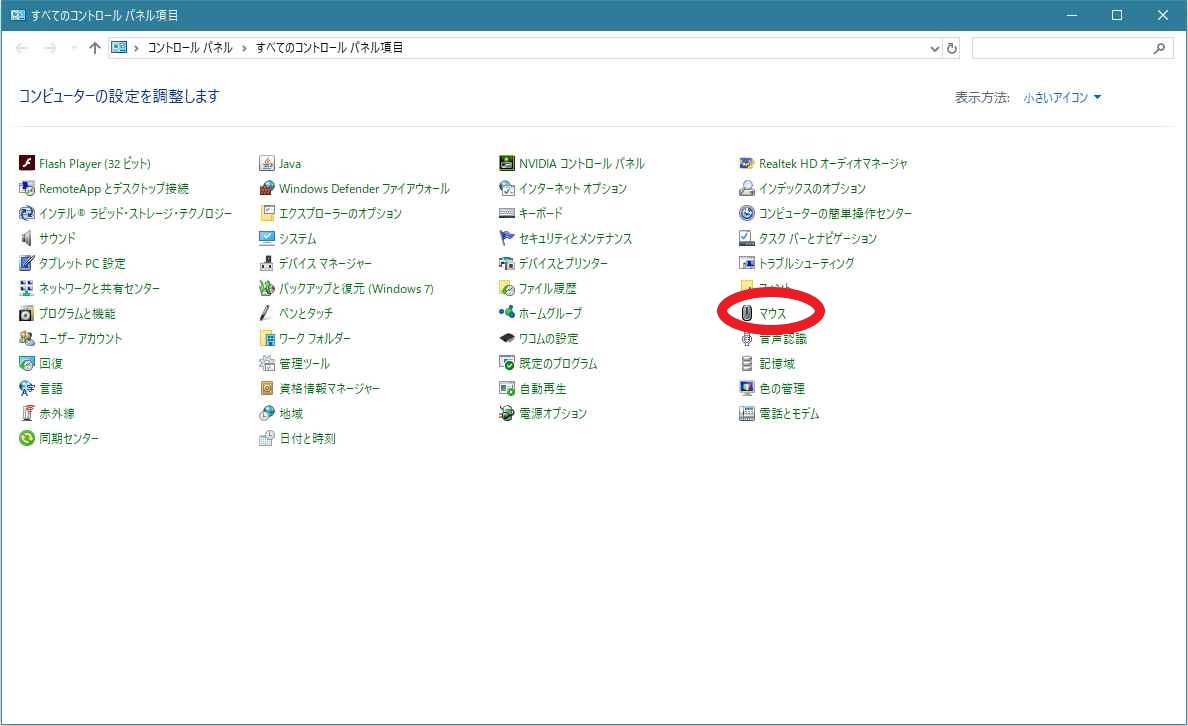
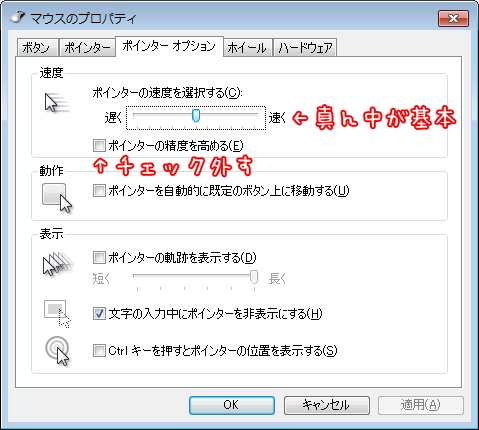
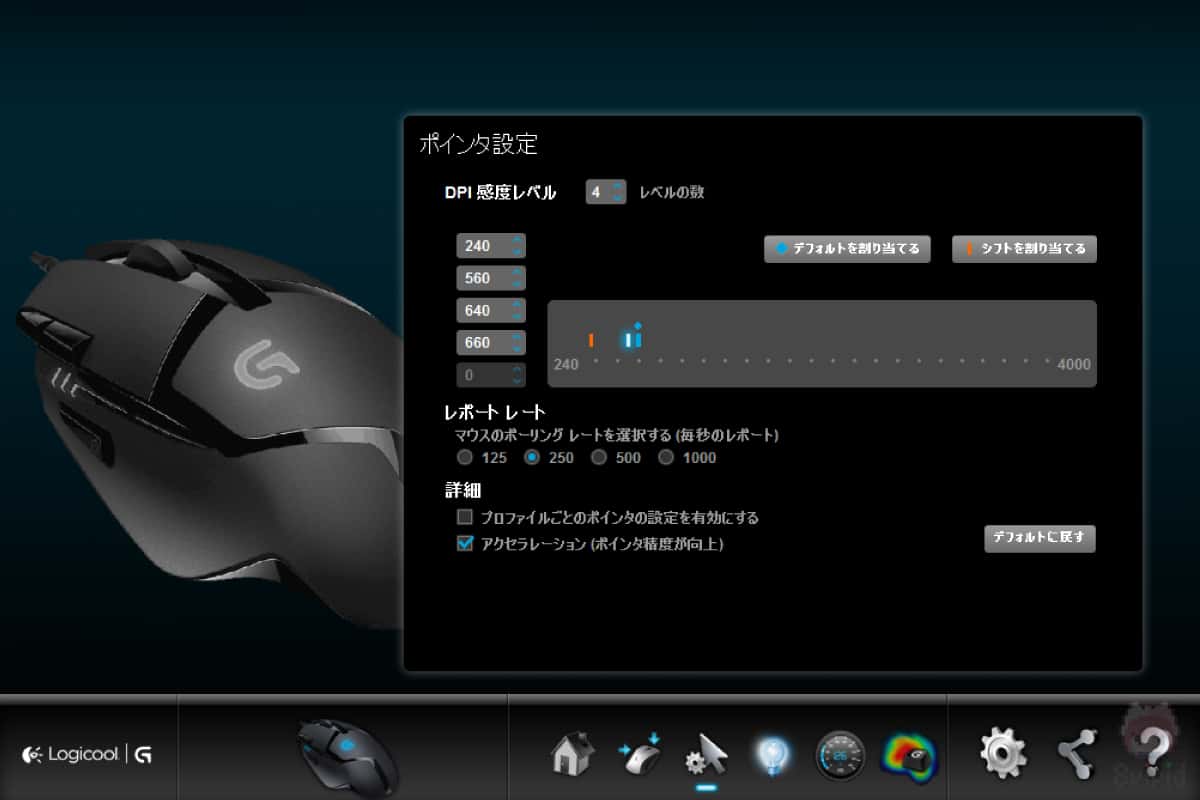
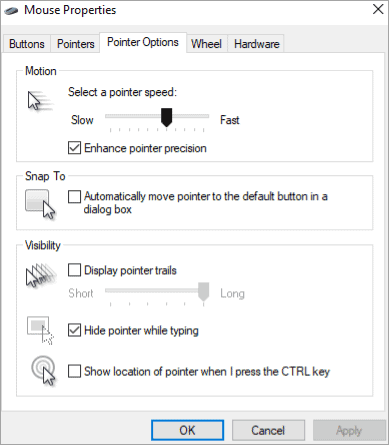
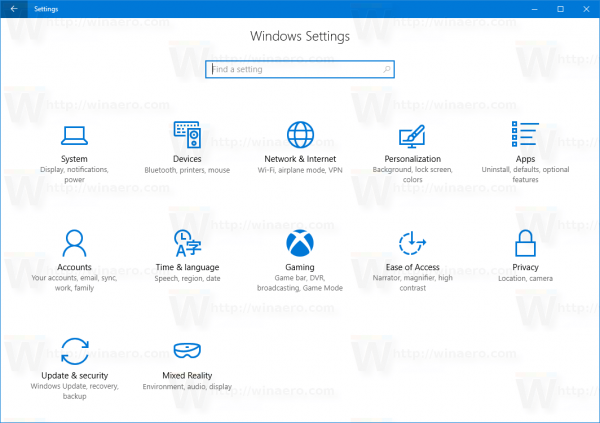
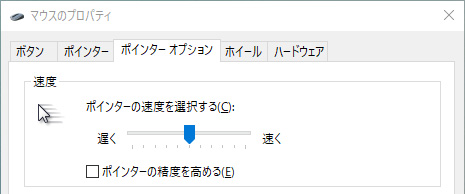
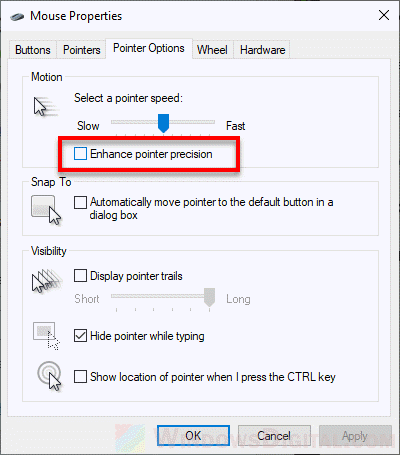
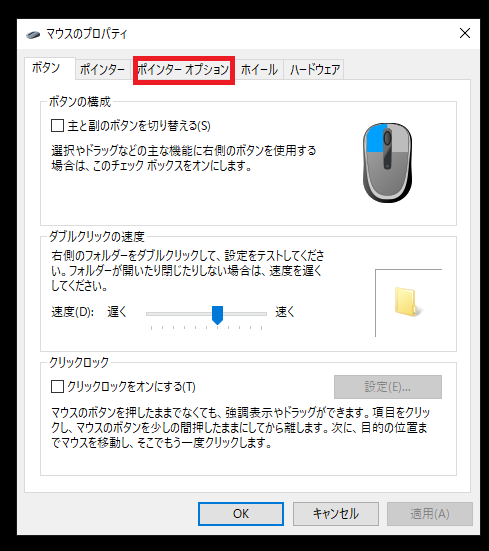
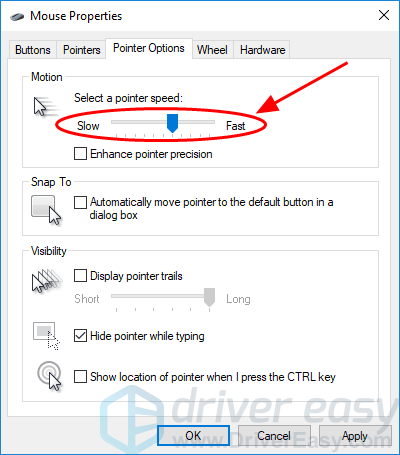
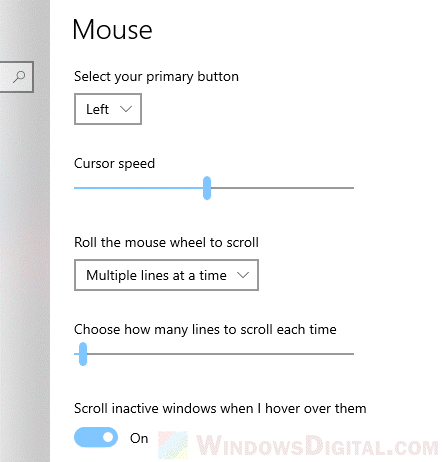
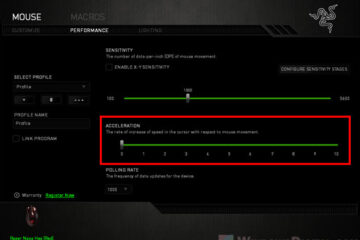
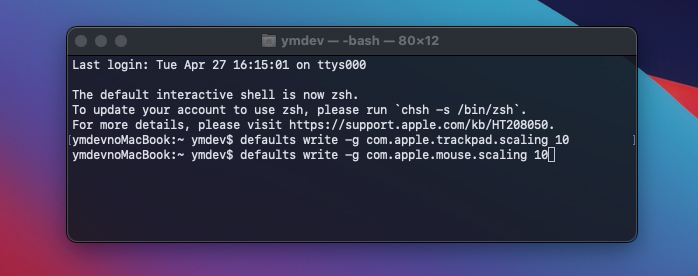
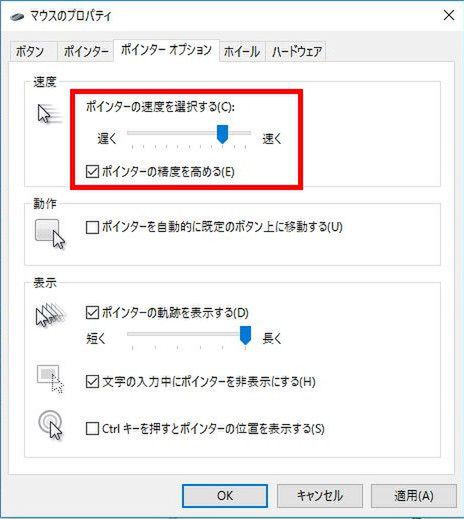
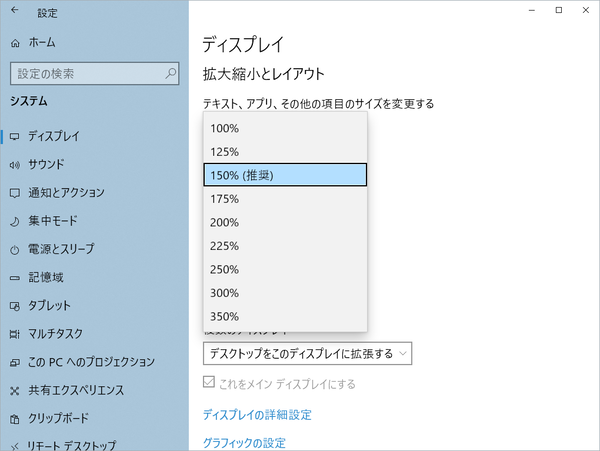
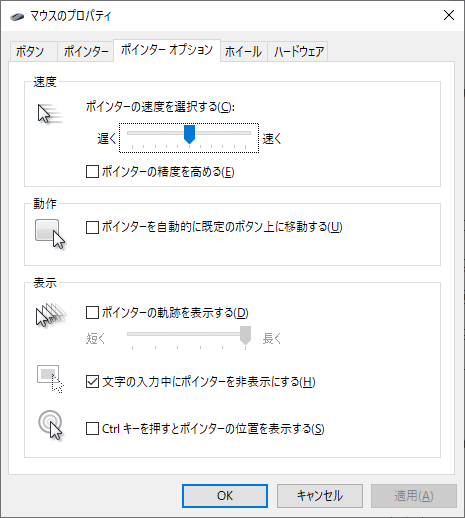
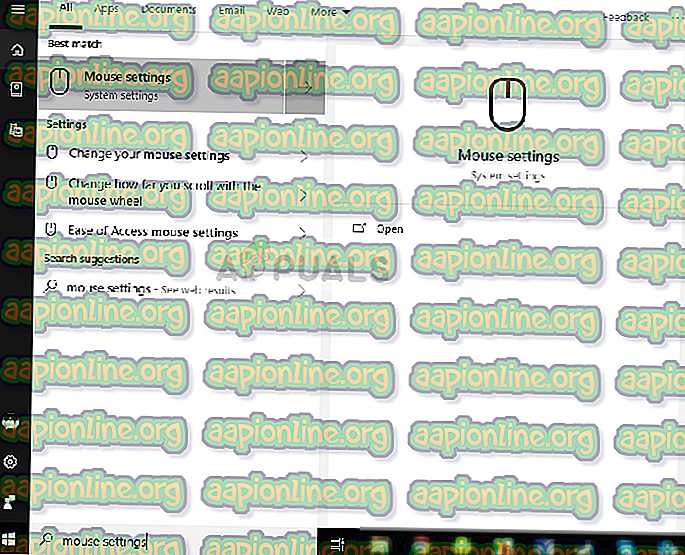
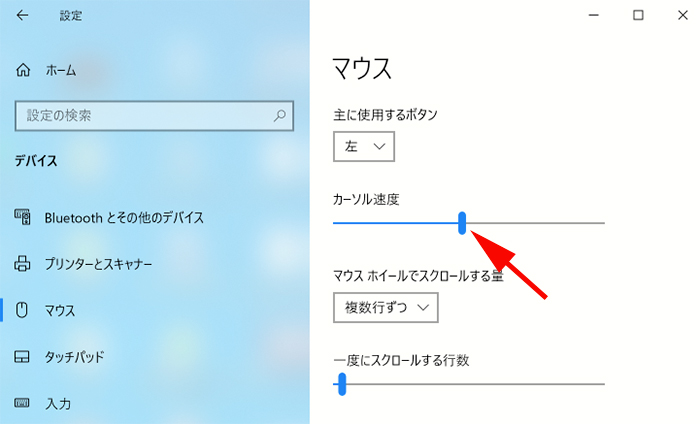
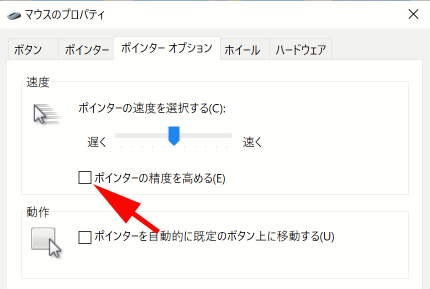
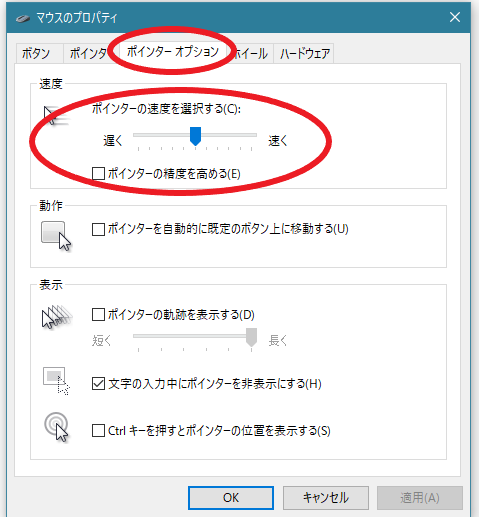
マウスを動かした時のマウスポインターの反応速度を簡単に設定できます。 スタートを開く 画面左下隅にあるWindowsのロゴをクリックします。 この記事では、Windows、Mac、Chromebookのパソコンでマウスの感度を変更する方法を紹介します。
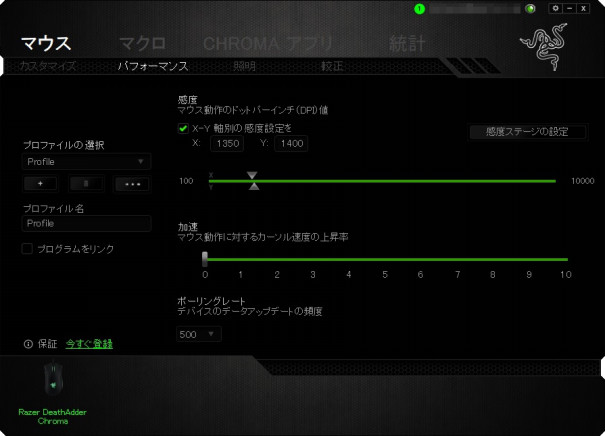
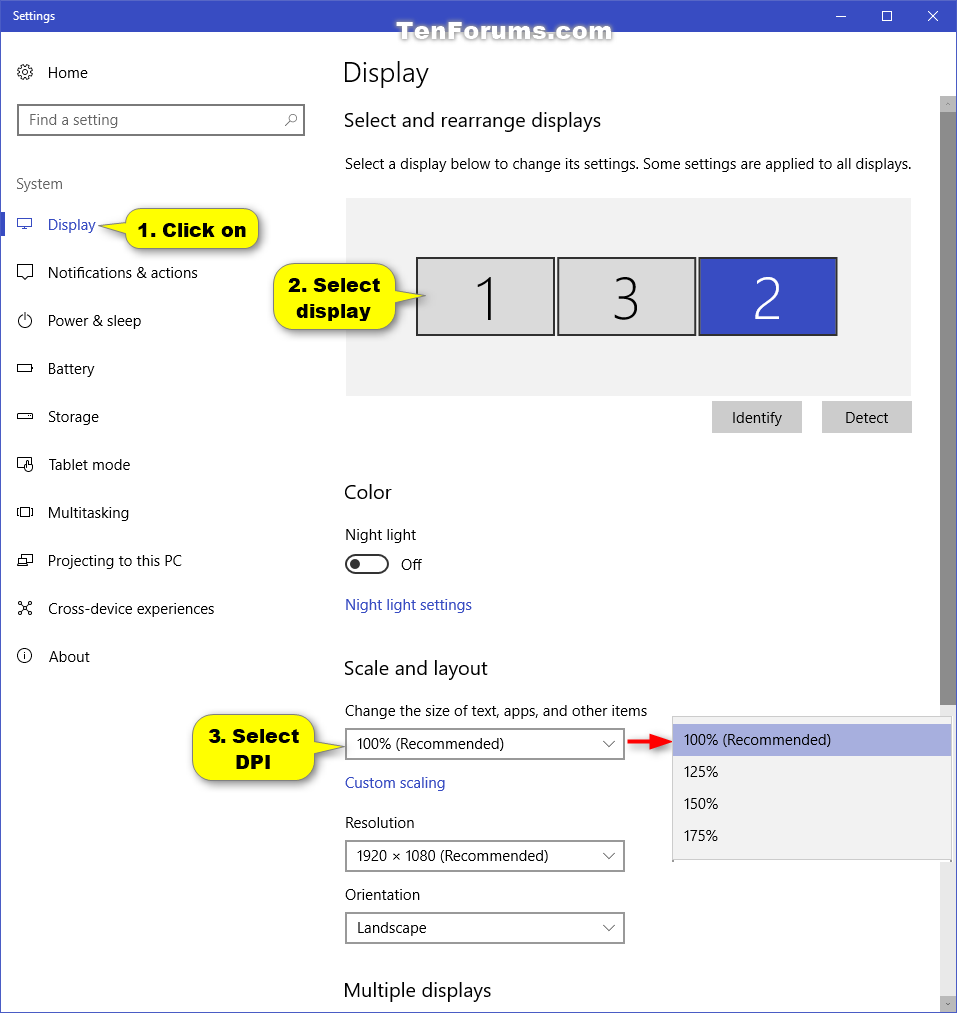
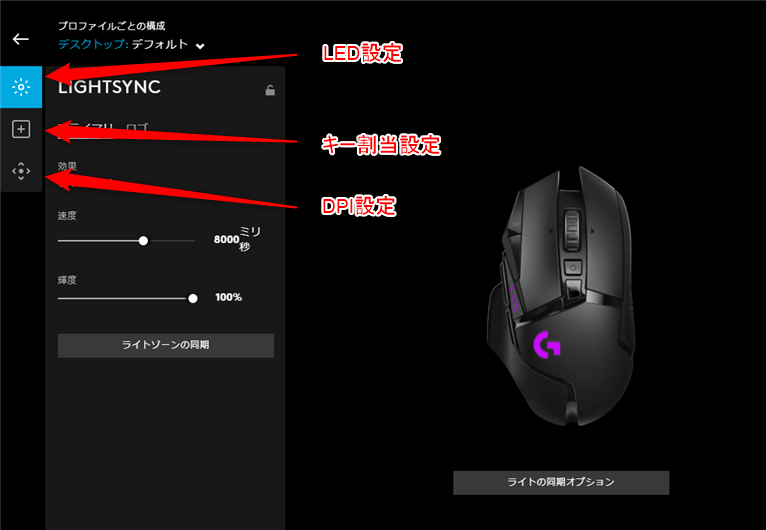
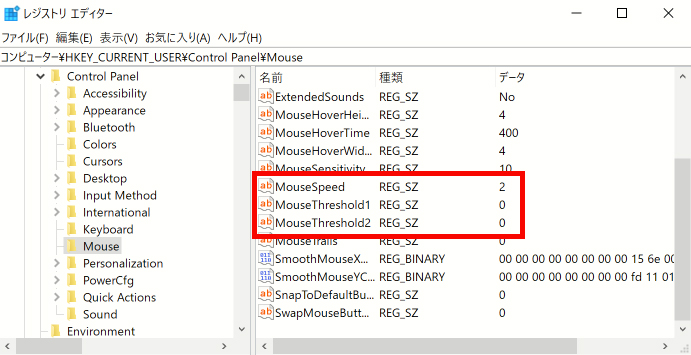
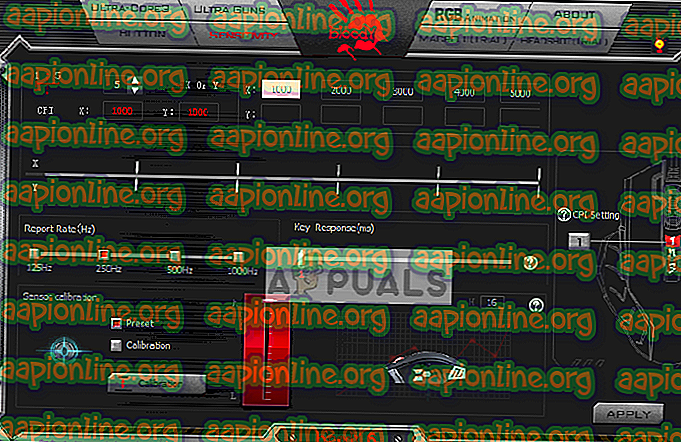
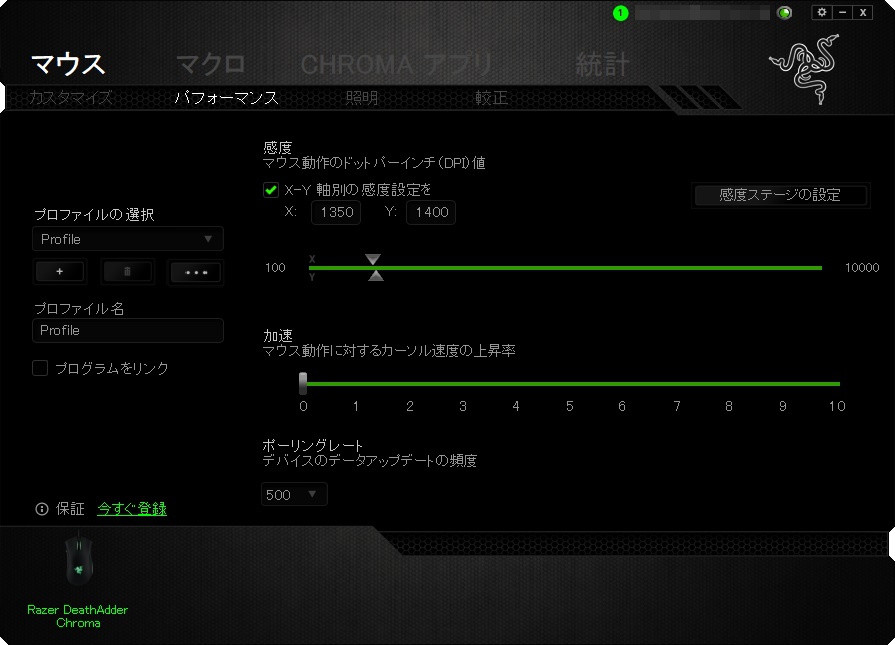
マウス dpi 設定 windows10- 『Logicool G HUB』マウス設定 例:g502の画面です 画面の見方 設定したいデバイス(今回はG502LIGHTSPEED)をクリックすると設定画面に移行します 画面左に3つ項目があり、クリックすることで細かく設定ができます。 CSもAVAも小数点まで設定できるのでより自分にあったマウス感度を探しましょう。 最終的な計算としては マウスのDPI(CPI) × Windowsの標準ドライバの倍率(100%なら1) × ゲーム内感度 となります。 例として自分のCSの感度を計算すると、 450DPI × 1(100%) × 213 =852
マウス dpi 設定 windows10のギャラリー
各画像をクリックすると、ダウンロードまたは拡大表示できます
 |  | |
 |  | |
 |  | |
 |  |  |
「マウス dpi 設定 windows10」の画像ギャラリー、詳細は各画像をクリックしてください。
 |  | |
 |  | |
 |  | |
 | 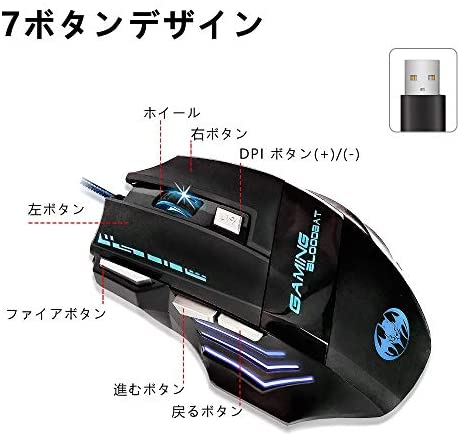 | |
「マウス dpi 設定 windows10」の画像ギャラリー、詳細は各画像をクリックしてください。
 | 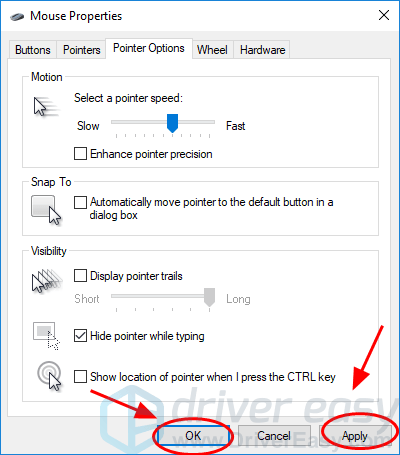 | |
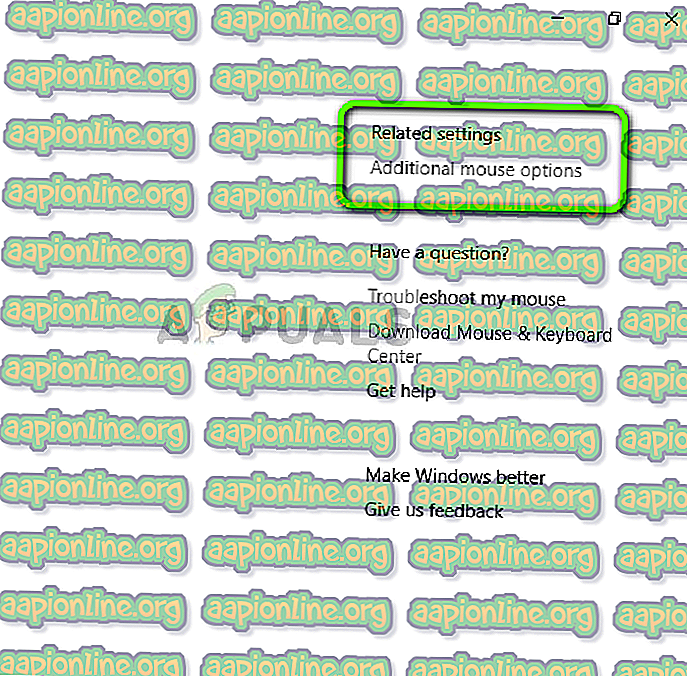 |  |  |
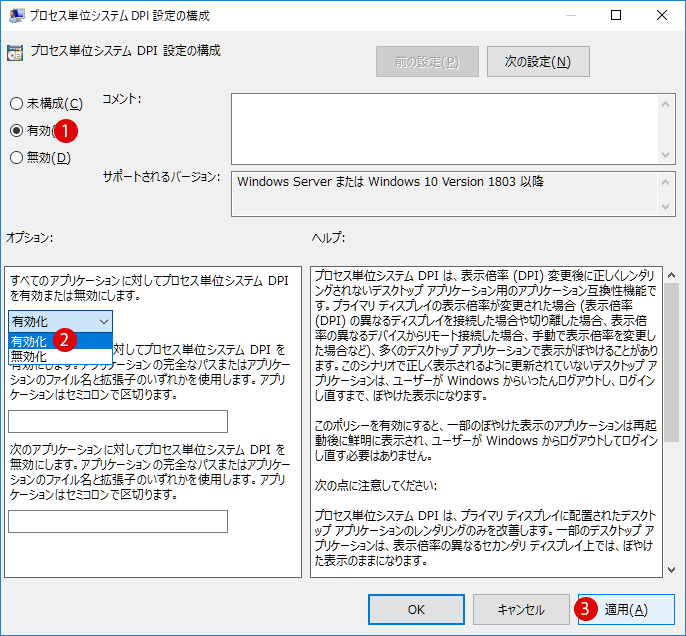 |  |  |
 |  |  |
「マウス dpi 設定 windows10」の画像ギャラリー、詳細は各画像をクリックしてください。
 |  |  |
 |  |  |
 |  |  |
 |  |  |
「マウス dpi 設定 windows10」の画像ギャラリー、詳細は各画像をクリックしてください。
 |  |  |
 |  |  |
 |  |  |
 |  | |
「マウス dpi 設定 windows10」の画像ギャラリー、詳細は各画像をクリックしてください。
 |  |  |
 |  |  |
 |  |  |
 |  |  |
「マウス dpi 設定 windows10」の画像ギャラリー、詳細は各画像をクリックしてください。
 |  |  |
 |  |  |
 |  |  |
 |  | |
「マウス dpi 設定 windows10」の画像ギャラリー、詳細は各画像をクリックしてください。
 |  |  |
 |  | |
 |  |  |
 |  |  |
「マウス dpi 設定 windows10」の画像ギャラリー、詳細は各画像をクリックしてください。
 |  |  |
 |  |  |
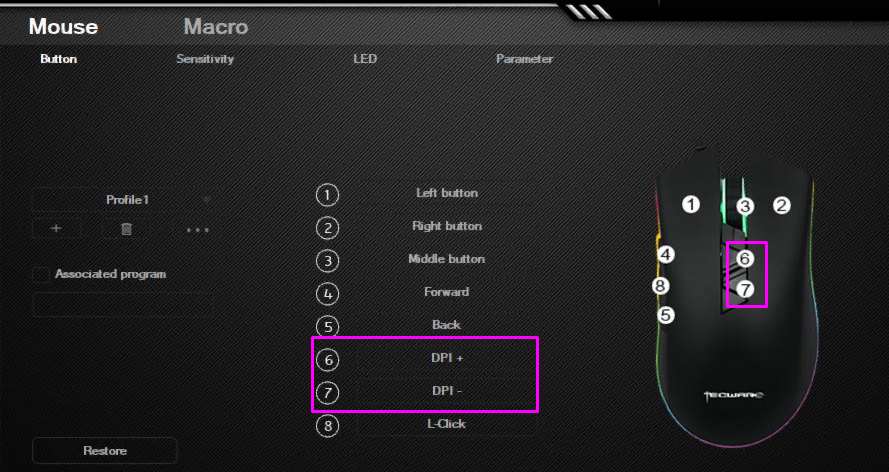 |  |
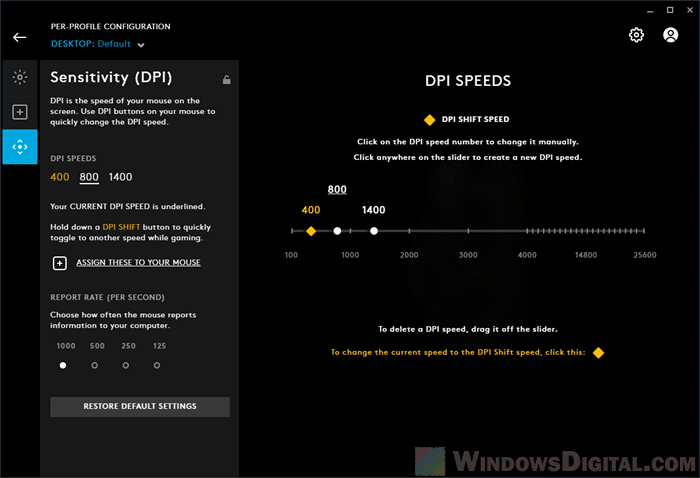
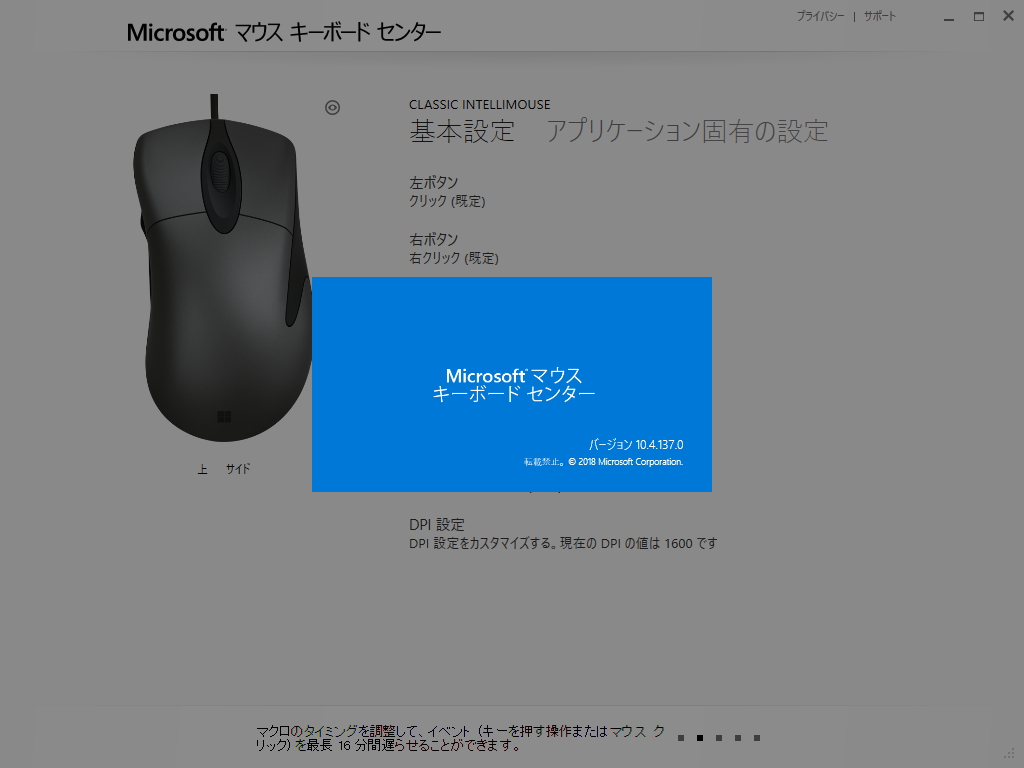
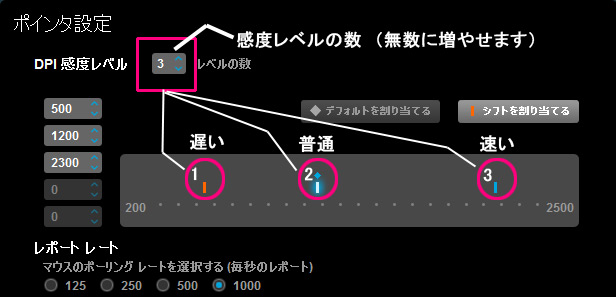
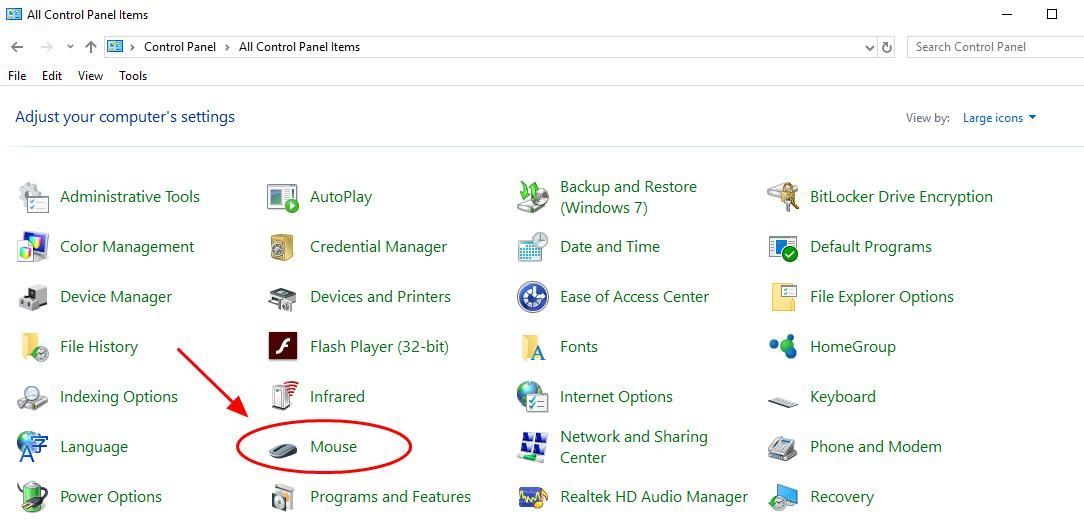
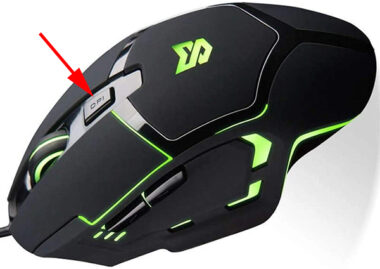
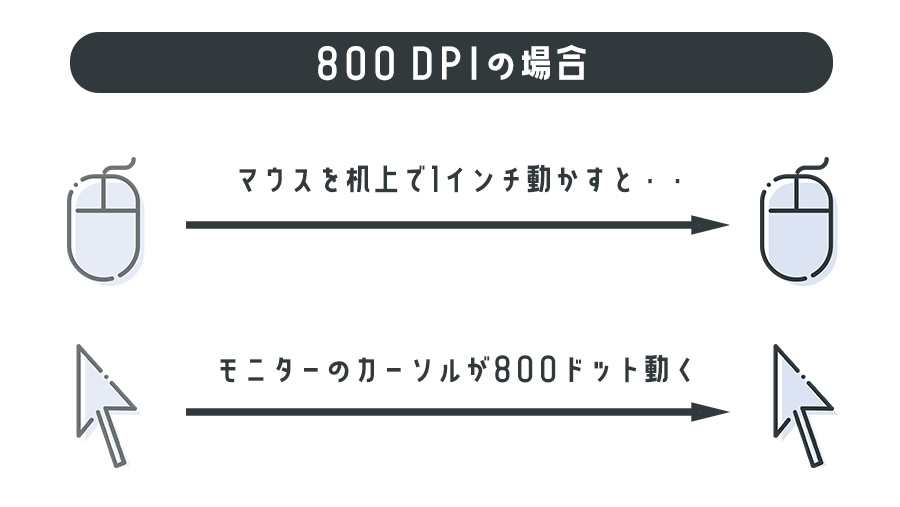
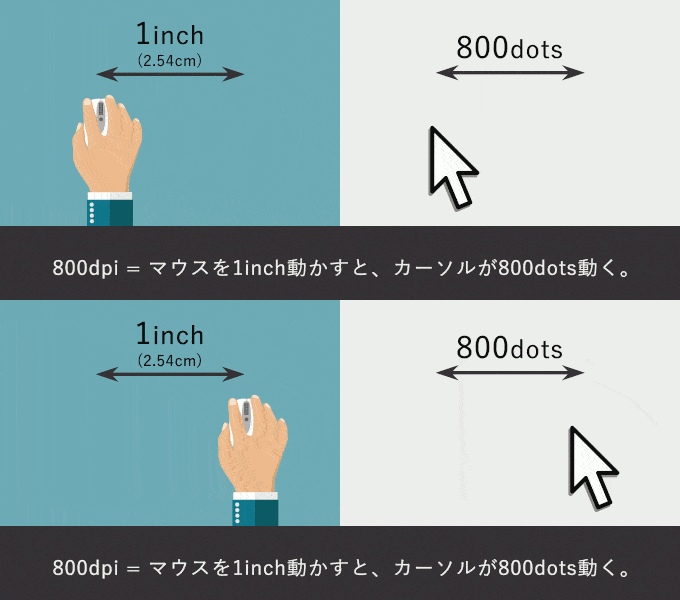
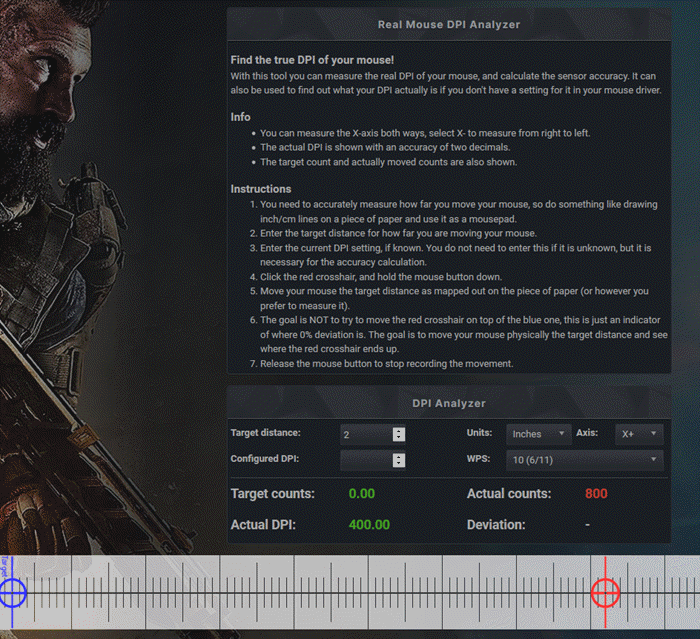
このドキュメントでは、Windows 10 または 8 におけるマウスの機能の使い方と、マウス設定の変更または調整方法を説明します。 マウスの使用方法 マウスは Windows 環境で使用される、手持ち式またはタッチパッド式デバイスです。 dpiの設定 dpiの設定ではマウスによっておよそ 0~,000の間で設定を行うことが可能 となります。 dpiを高くすればするほど、少しのマウスの動きでカーソルを大幅に動かすことが出来るようになるので 瞬時に判断したいときなどは高dpiを設定 しましょう。 逆に 低くすることで精密射撃などを
Incoming Term: マウス dpi 設定 windows10,


0 件のコメント:
コメントを投稿