タダでweb会議を録画したい Windows 10の ゲームバー を使ってみよう テレワークをもっと快適に 1 2 ページ Itmedia Pc User
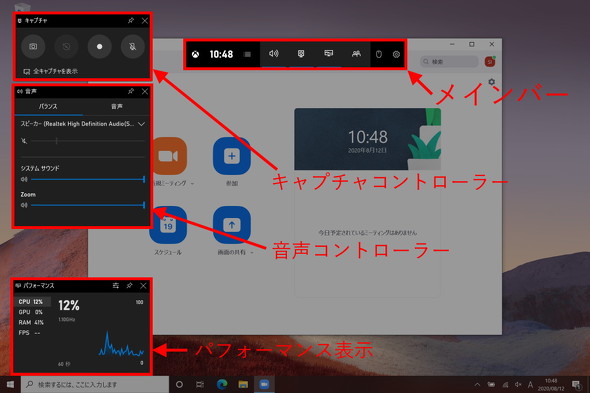
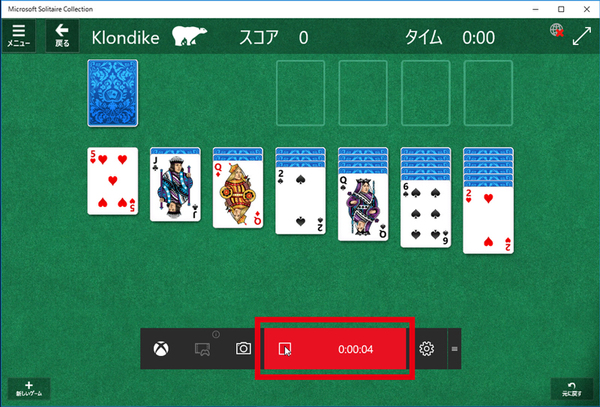
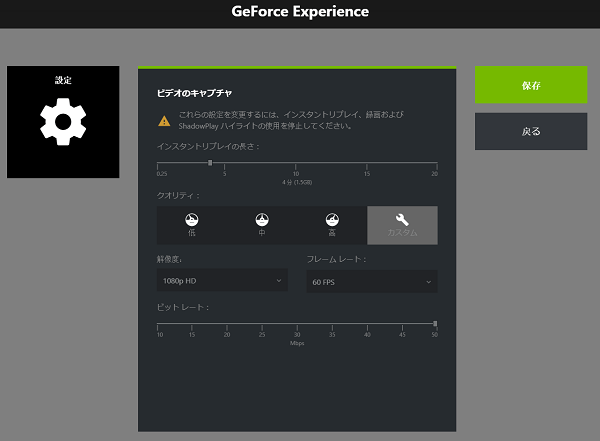
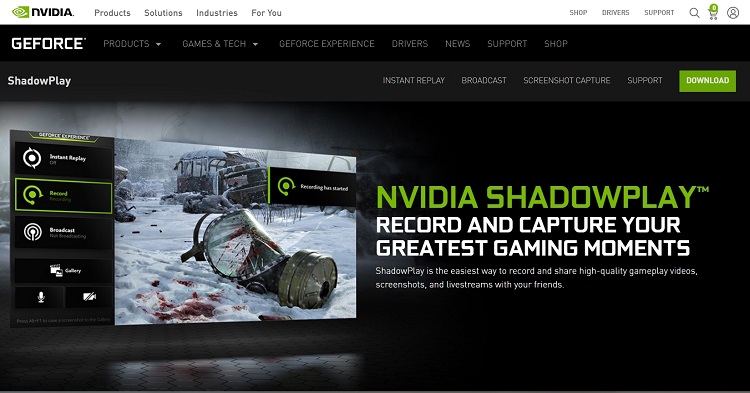
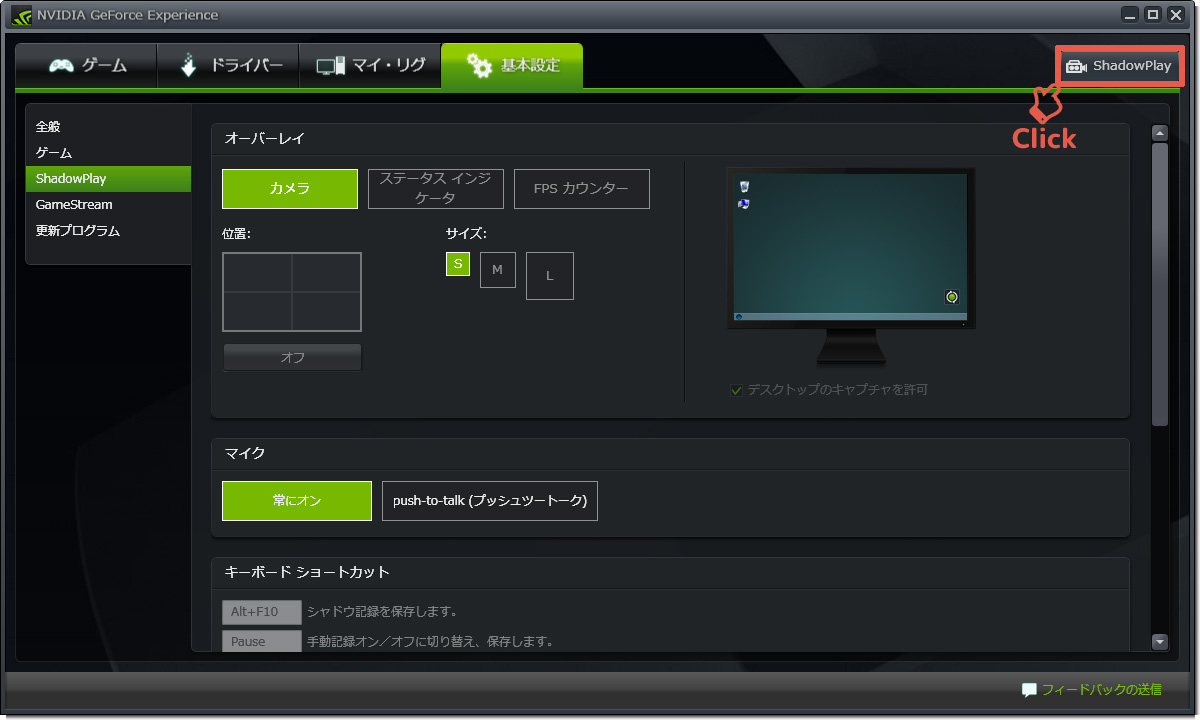
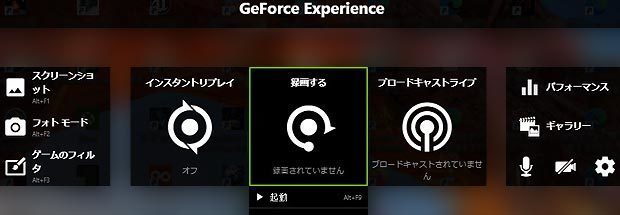
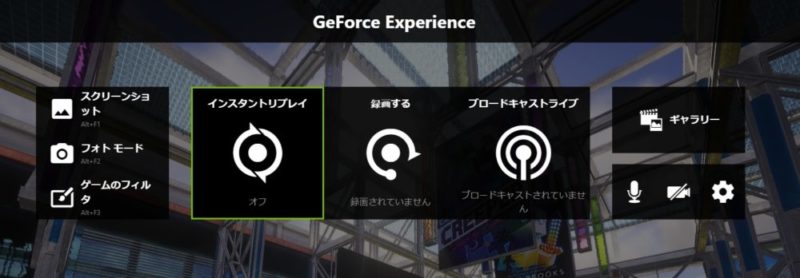
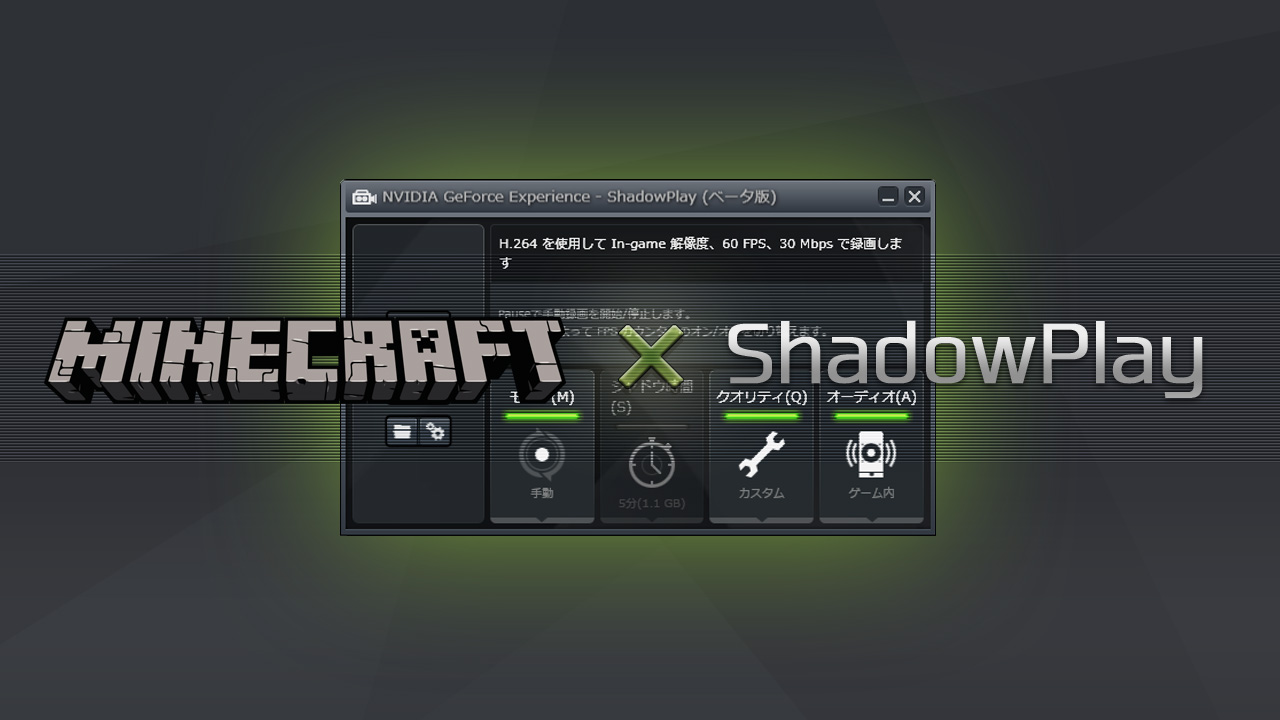
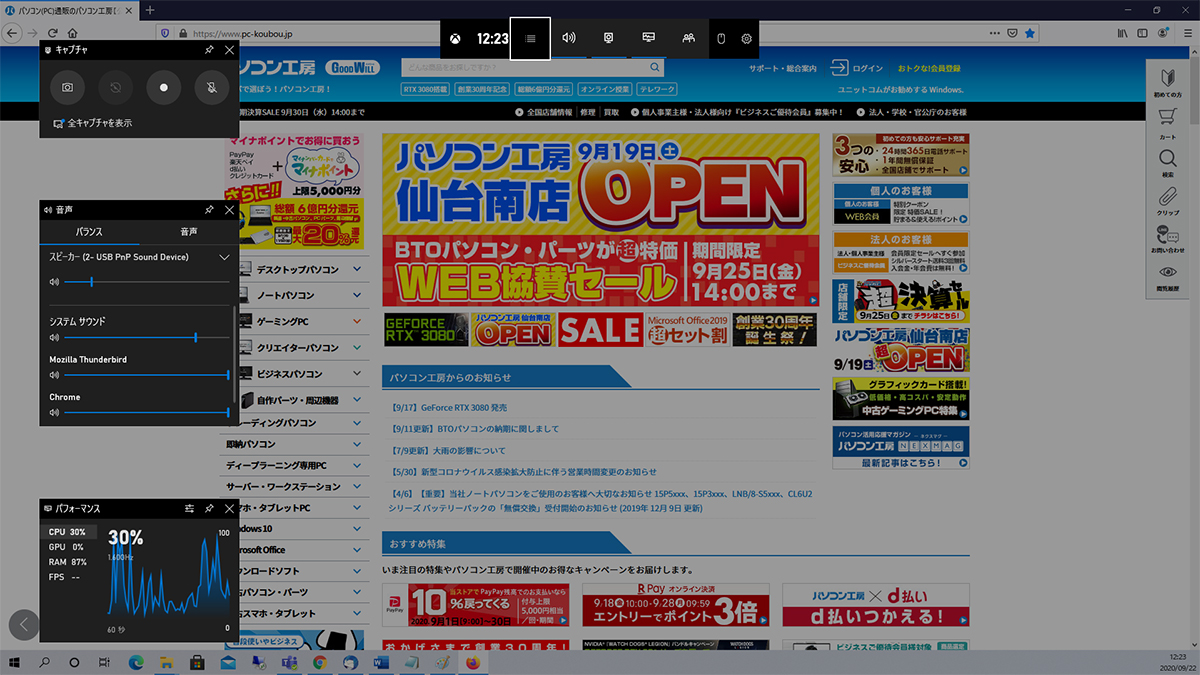
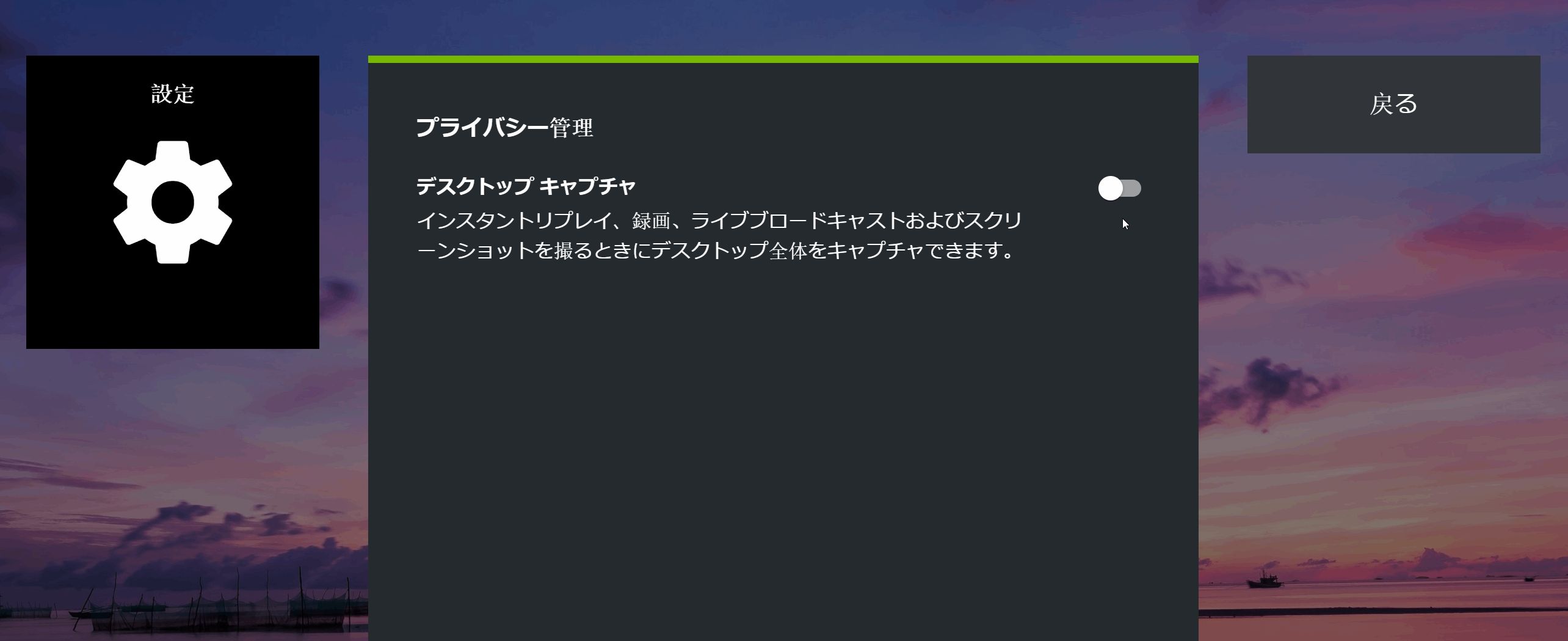
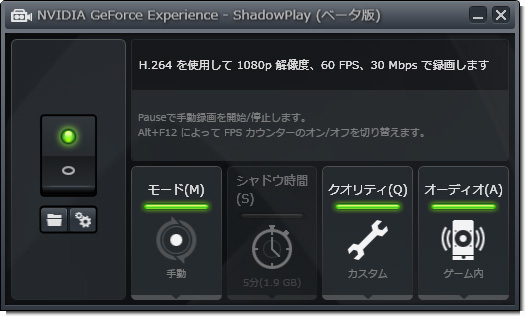
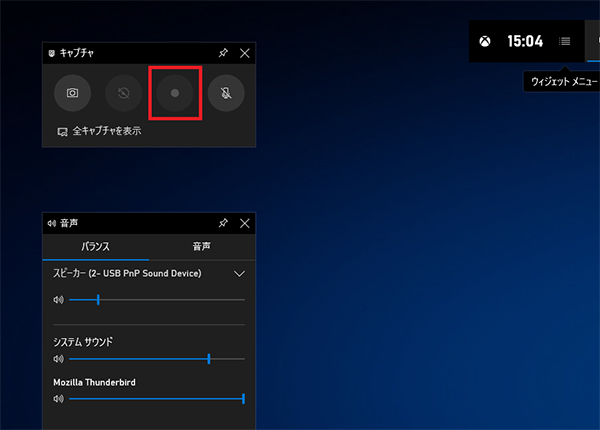
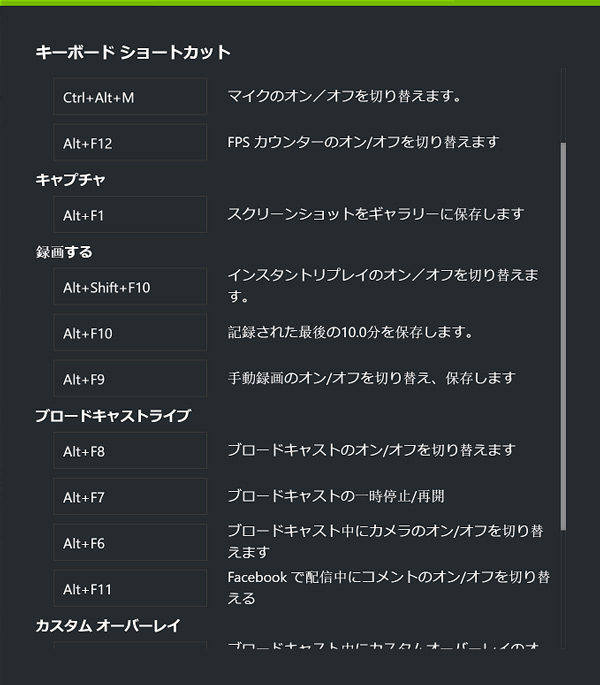
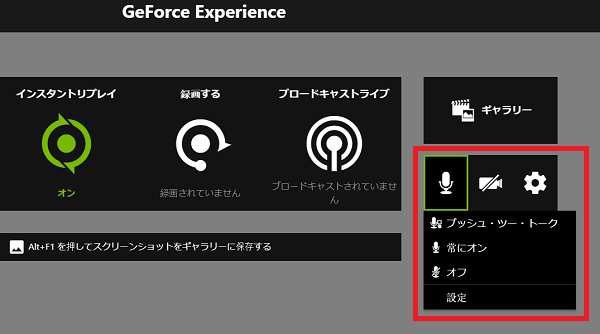
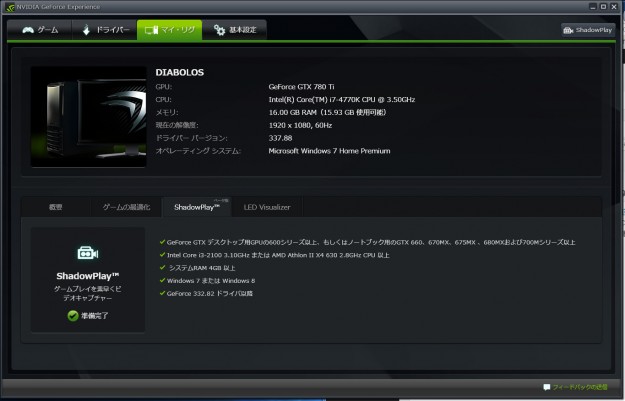
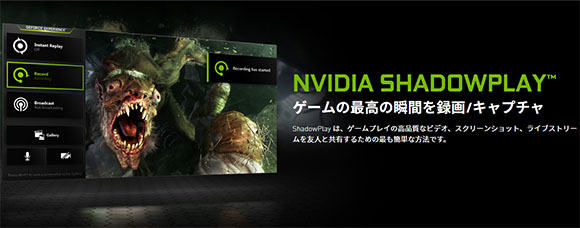
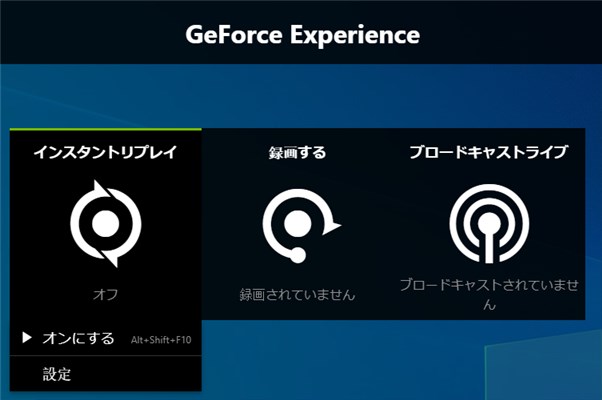
25/1/ ゲームプレイのビデオ、ライブストリームを録画して、、Twitch、Facebook で共有できます。 NVIDIA ShadowPlay™ テクノロジにより、パフォーマンスのオーバーヘッドを最24/9/21 さて、録画したい画面を開く(ほとんどのアプリやウィンドウを画面録画できる)。 「キャプチャ」のスタートボタン(3番目のボタン)をクリックする、またはWindows Alt Rキー
Nvidia 録画 ウィンドウ
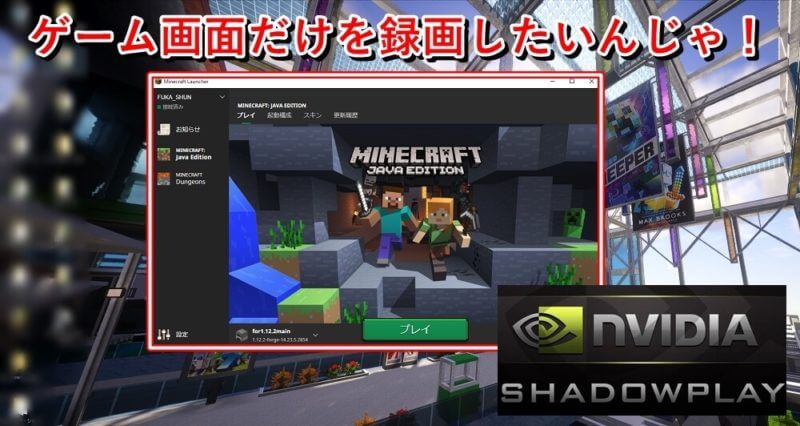
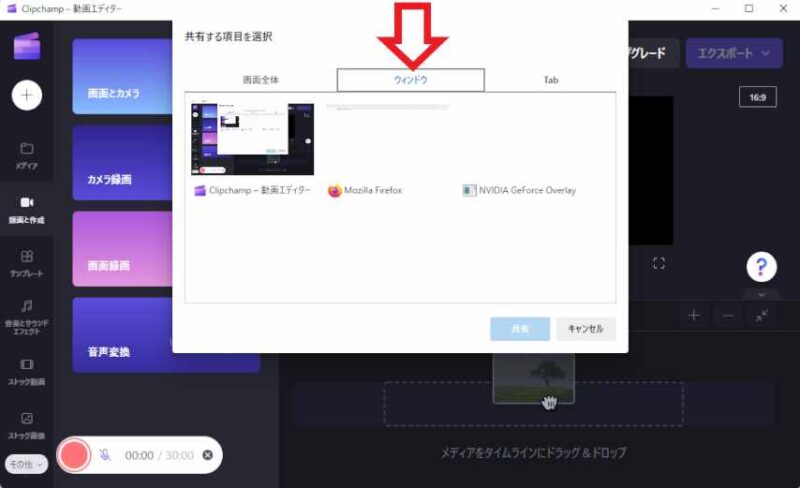
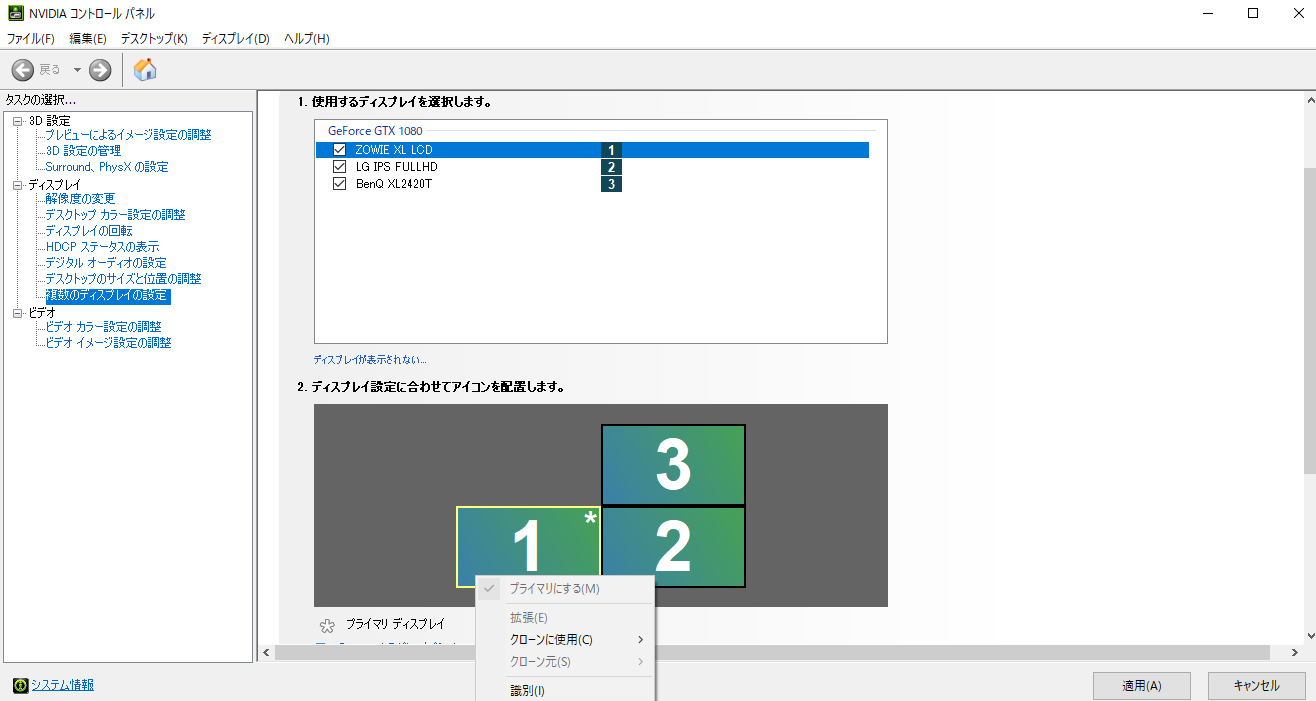
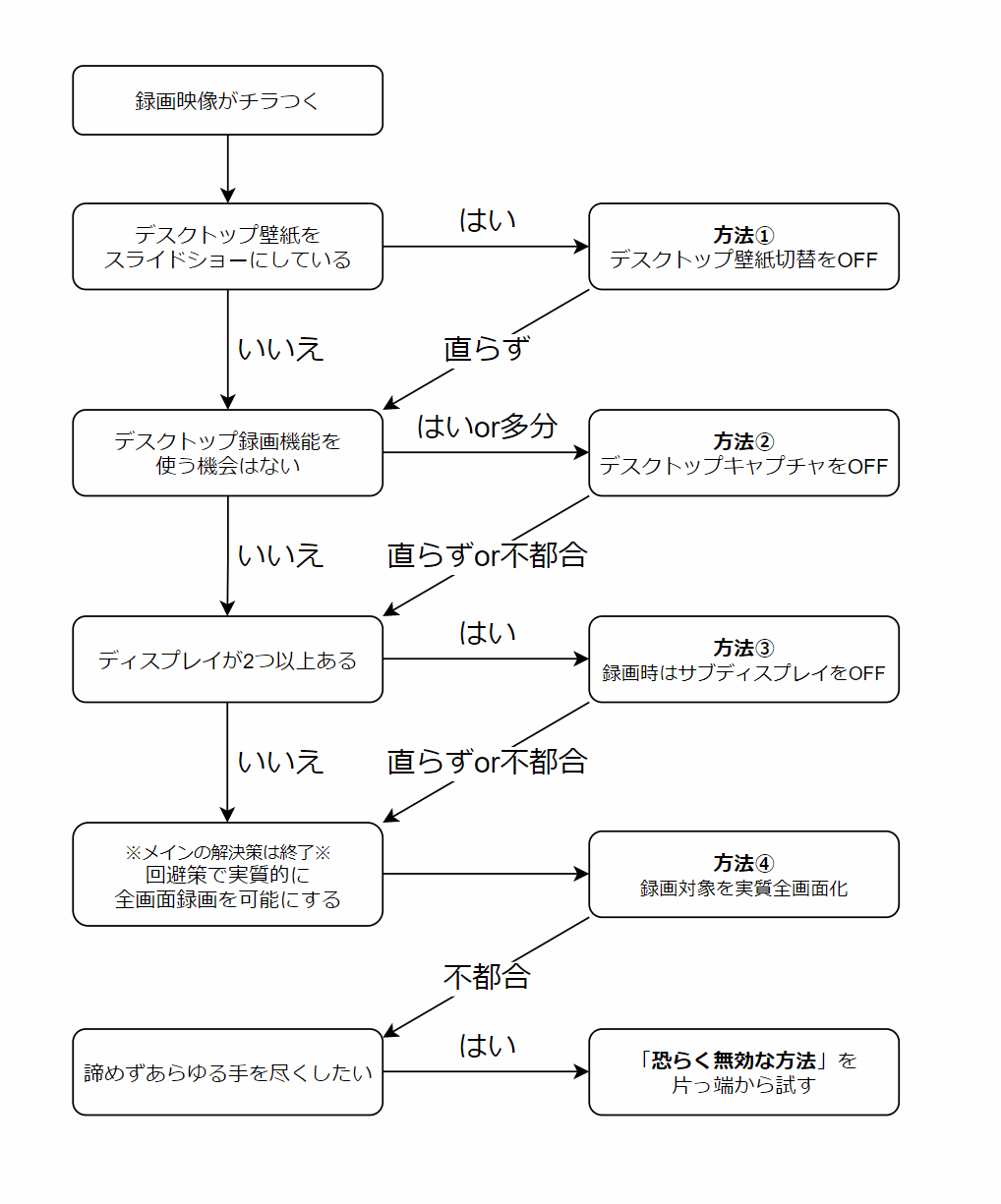
Nvidia 録画 ウィンドウ-ゲームをプレイする際は フルスクリーン でプレイをすることでフレームレートも安定をします。 nvidiaコントロールパネルのゲーム用設定を適切に変更を行っても、 ウィンドウモード ですと、28/4/21 二つ目、 Windows のディスプレイ設定& NVIDIA コン トロール パネルのプライマリモニター設定を確認(デスクトップを右クリックから出せる) 三つ目、サブモニターを外し、再起
Ascii Jp Windows 10の新機能 動画キャプチャー の使い方を教えて
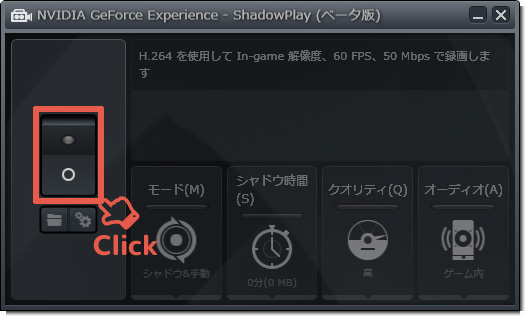
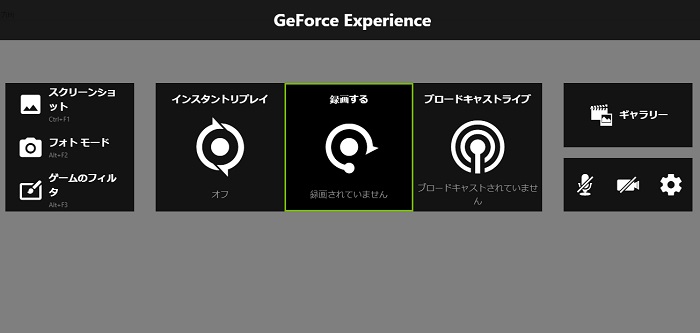
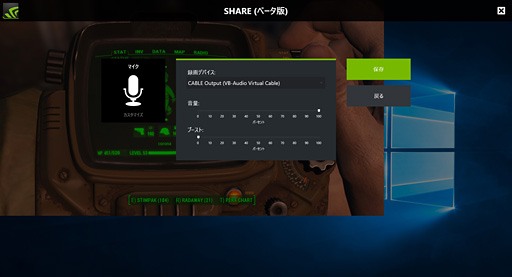
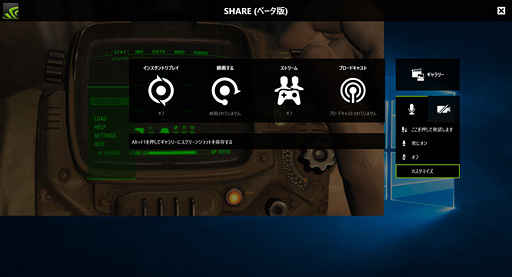
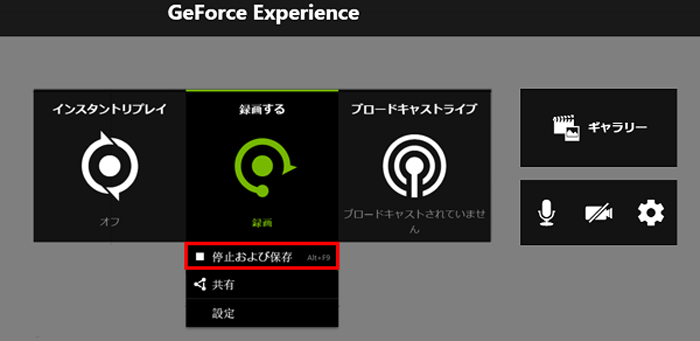
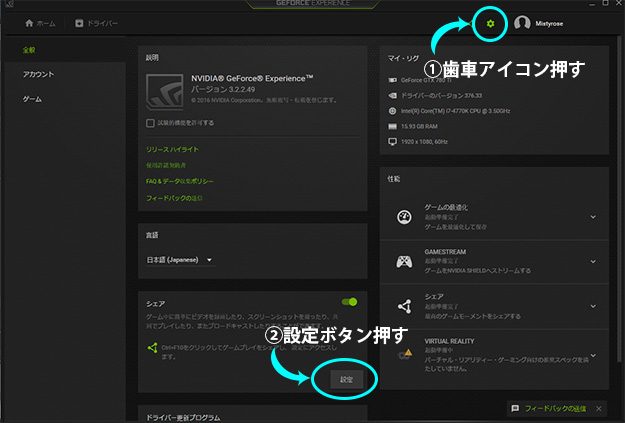
1/6/21 はじめに 画面録画ツールは現在BlueStacks 5では利用できません。今後のアップデートで追加される予定です。最新情報はリリースノートにてご確認ください。 この記事では25/3/ NVIDIA Share には、2種類の録画方法があります。 ここでは、それぞれの基本的な使い方についてご説明。 手動録画 ゲームをプレイ中に、自分で録画の「開始・停止」を行います。15/8/ 手順2 動画をとりたいページを開いて、Windowsボタンと「G」キーを同時に押します。 ↓ ビデオカメラのマークをクリックします。 ↓ 録画操作バーが表示されます。 「・」をクリッ
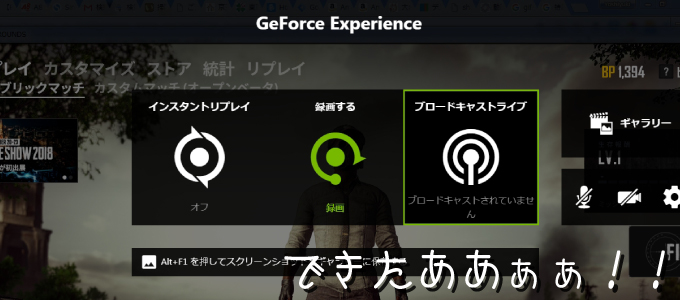
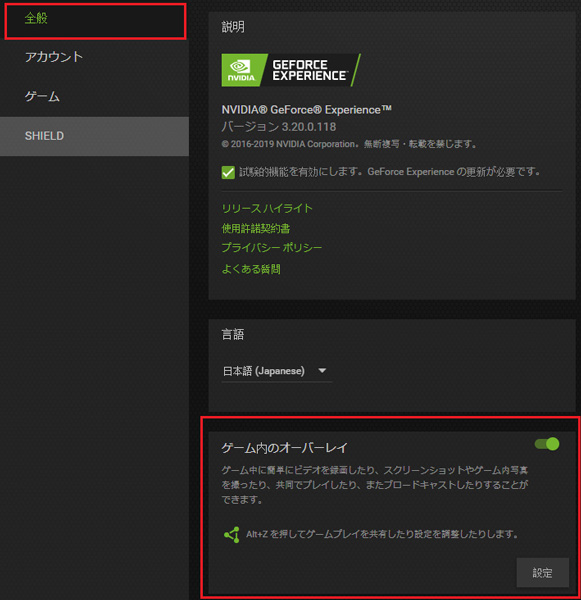
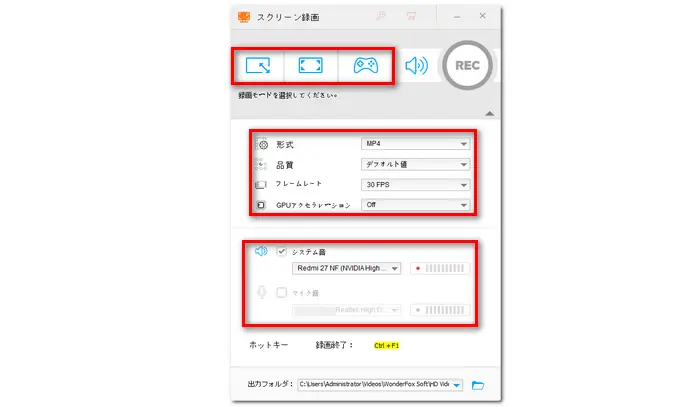
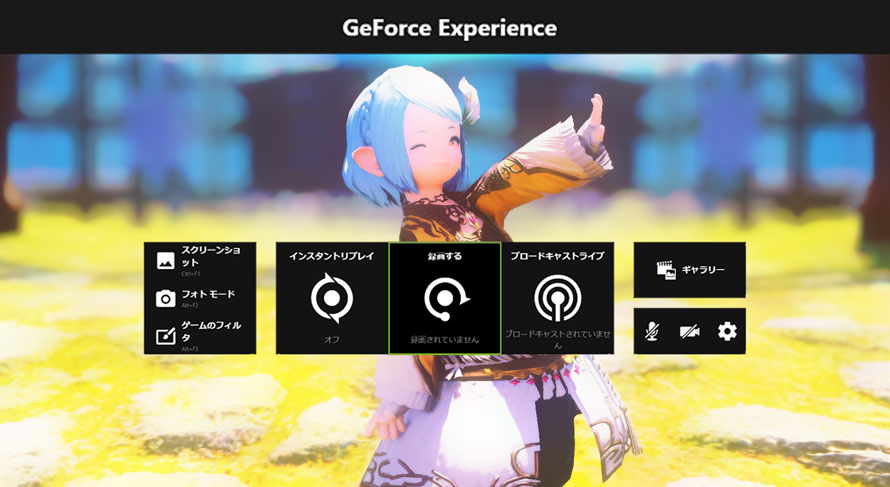
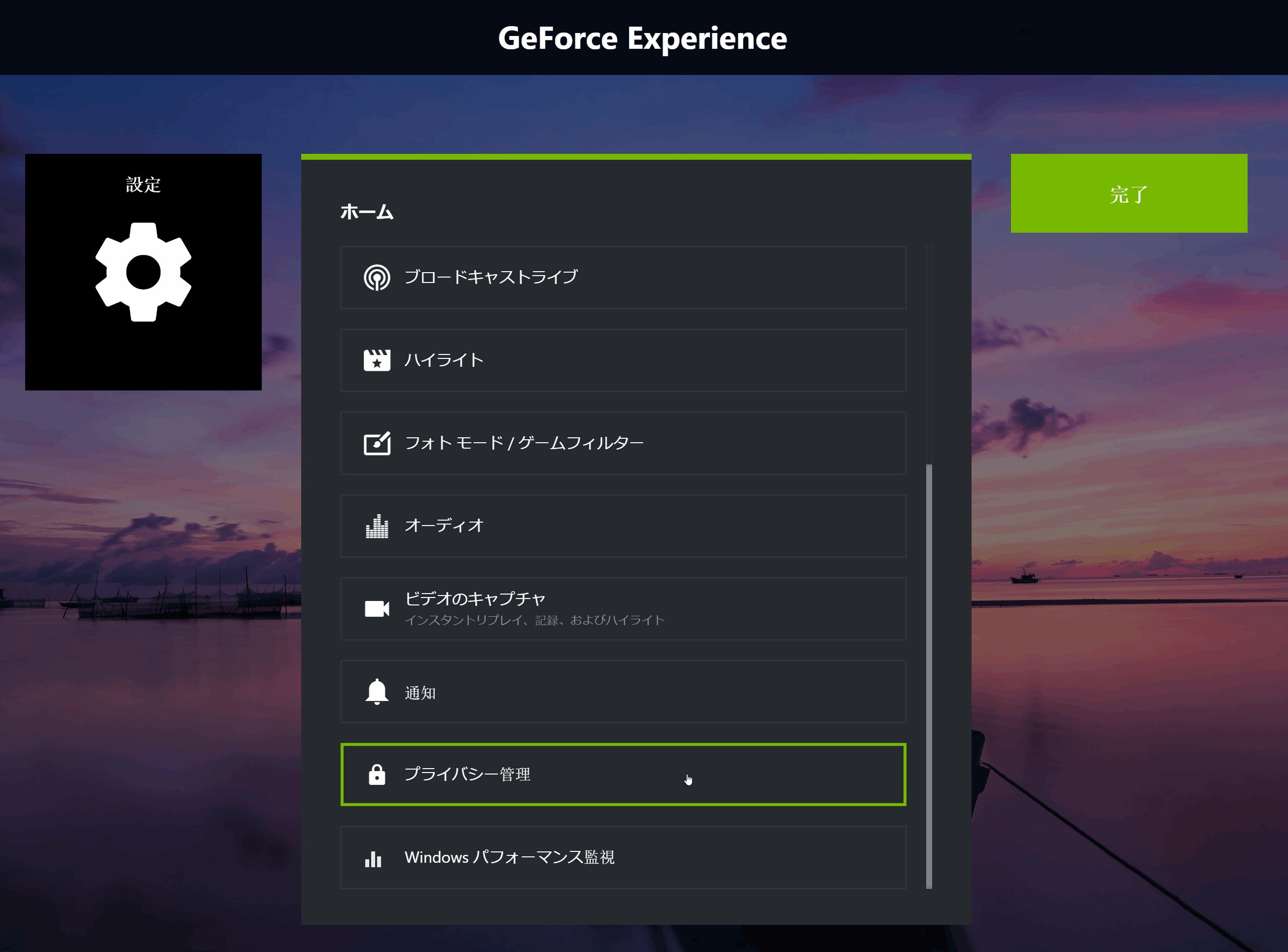
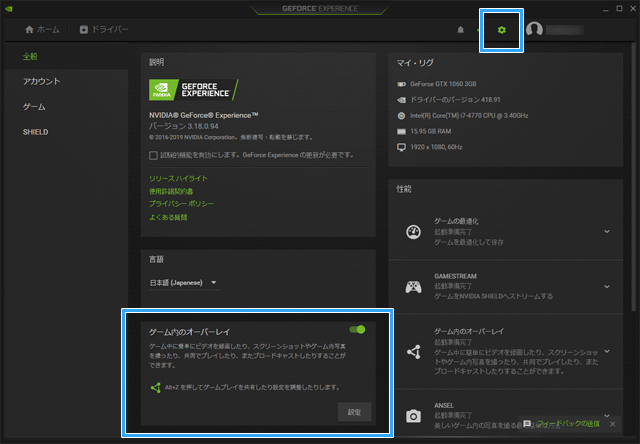
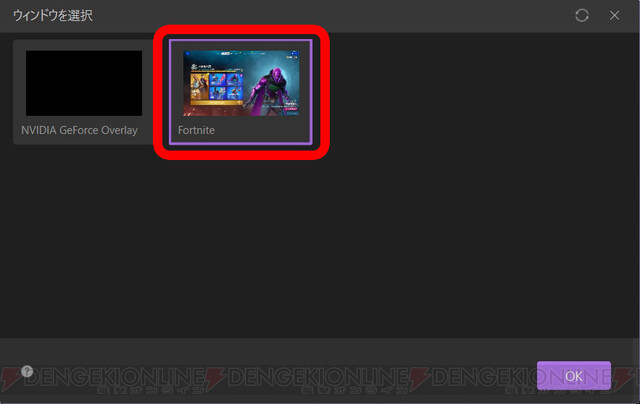
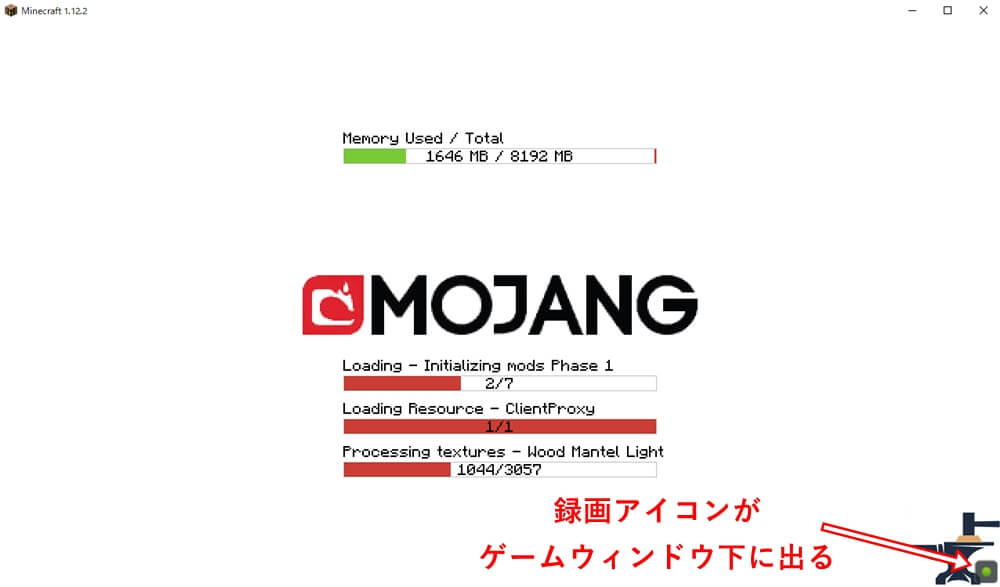
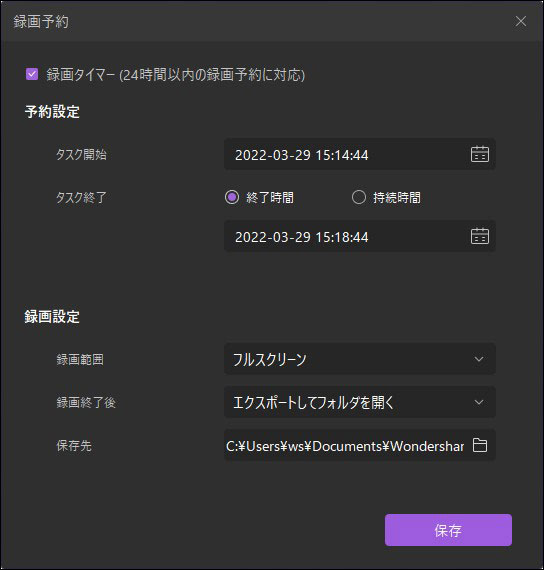
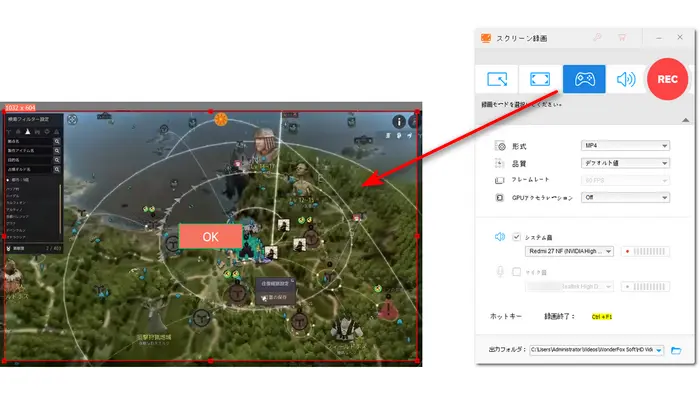
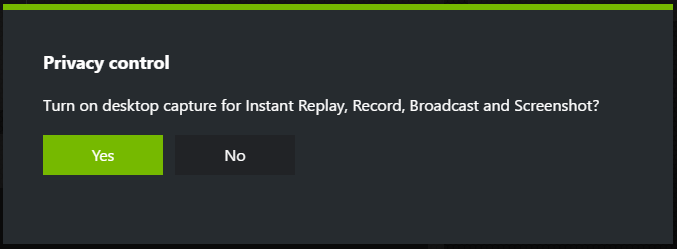
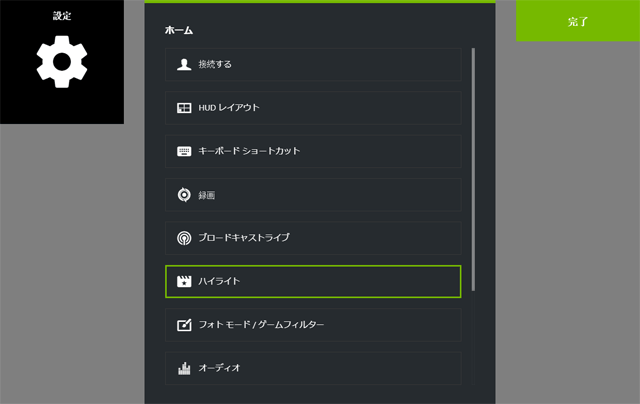
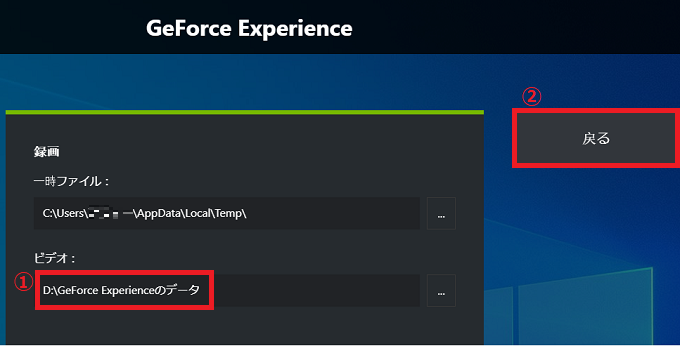
14/4/21 ⑤ゲームを開始すると 、GeForce Experienceウィンドウが開き、ビデオ録画を許可する必要 があります。通知は1回だけ表示されます。誤って「いいえ」を選択した場合はHitPaw Screen Recorderで画面録画する手順 ステップ1 画面録画を選びます。 ステップ2 画面範囲を設定します。 ワンクリックで画面全体、ロングクリックだと範囲の設定ができます。 ステップ3 ポップアップが出現した瞬間に 、ゲームウィンドウを選択した状態で 録画開始キー(初期設定では『Altキー』『F9キー』)を押してください 。 すると、ゲームウィンドウ(ゲーム画
Nvidia 録画 ウィンドウのギャラリー
各画像をクリックすると、ダウンロードまたは拡大表示できます
 |  | |
 |  |  |
 |  | |
「Nvidia 録画 ウィンドウ」の画像ギャラリー、詳細は各画像をクリックしてください。
 |  |  |
 |  |  |
 |  |  |
「Nvidia 録画 ウィンドウ」の画像ギャラリー、詳細は各画像をクリックしてください。
 |  |  |
 |  | |
 |  |  |
「Nvidia 録画 ウィンドウ」の画像ギャラリー、詳細は各画像をクリックしてください。
 |  | |
 |  |  |
 |  |  |
「Nvidia 録画 ウィンドウ」の画像ギャラリー、詳細は各画像をクリックしてください。
 |  |  |
 |  |  |
 |  |  |
「Nvidia 録画 ウィンドウ」の画像ギャラリー、詳細は各画像をクリックしてください。
 |  |  |
 |  |  |
 |  |  |
「Nvidia 録画 ウィンドウ」の画像ギャラリー、詳細は各画像をクリックしてください。
 |  |  |
 |  |  |
 |  |  |
「Nvidia 録画 ウィンドウ」の画像ギャラリー、詳細は各画像をクリックしてください。
 |  |  |
 |  |  |
 |  |  |
「Nvidia 録画 ウィンドウ」の画像ギャラリー、詳細は各画像をクリックしてください。
 |  |  |
 |  |  |
 |  |  |
「Nvidia 録画 ウィンドウ」の画像ギャラリー、詳細は各画像をクリックしてください。
 |  |  |
 |  |  |
 |  |  |
「Nvidia 録画 ウィンドウ」の画像ギャラリー、詳細は各画像をクリックしてください。
 |  |  |
 |  |  |
 |  |  |
「Nvidia 録画 ウィンドウ」の画像ギャラリー、詳細は各画像をクリックしてください。
 |
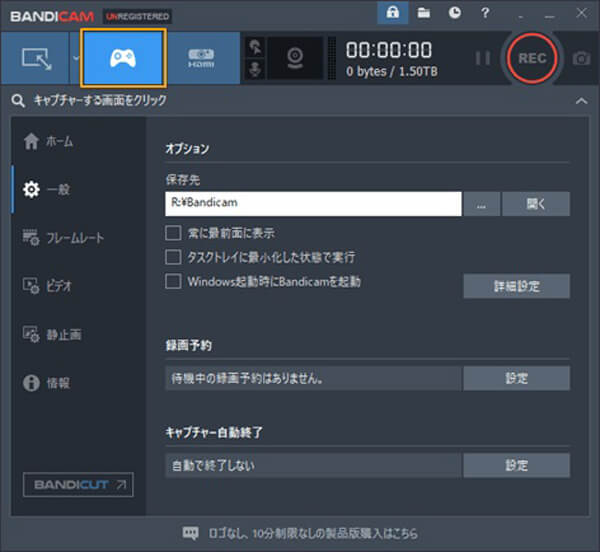
14/3/22 やり方は簡単。 「 Win 」+「 G 」を押すだけです。 録画の待機画面 キーを押すと↑のような画面になります。 これで現在アクティブになっているウインドウを録画することができます/7/22 それから「録画するゲーム」のところ、録画したいウィンドウを選択します。 Step 2 次にシステム音やマイク音の録音がニーズに応じえて設定して、キーボードのF6キーを押すか、画
Incoming Term: nvidia 録画 ウィンドウ,


0 件のコメント:
コメントを投稿